容器中心使用指南
提示:示例图片皆为动图,请点击图片查看更清楚
1. 概述
本篇文档主要介绍如何在无锡超算云桌面(https://cloud.nsccwx.cn)提交容器任务以及管理镜像。
无锡超算云桌面集成了【容器中心】功能。通过桌面的快捷方式打开容器中心,能够进行容器任务提交和管理,镜像管理等功能。
2. 容器任务
请留意:容器中心会定时刷新所有任务,如果不需要刷新或者想手动刷新,请点击【刷新】,然后【取消刷新】
2.1 实例容器任务提交
云桌面定制容器任务需要的计算资源,所需要挂载的路径,需要执行的命令等【注:请注意保护自己的重要数据,避免删除或者覆盖】
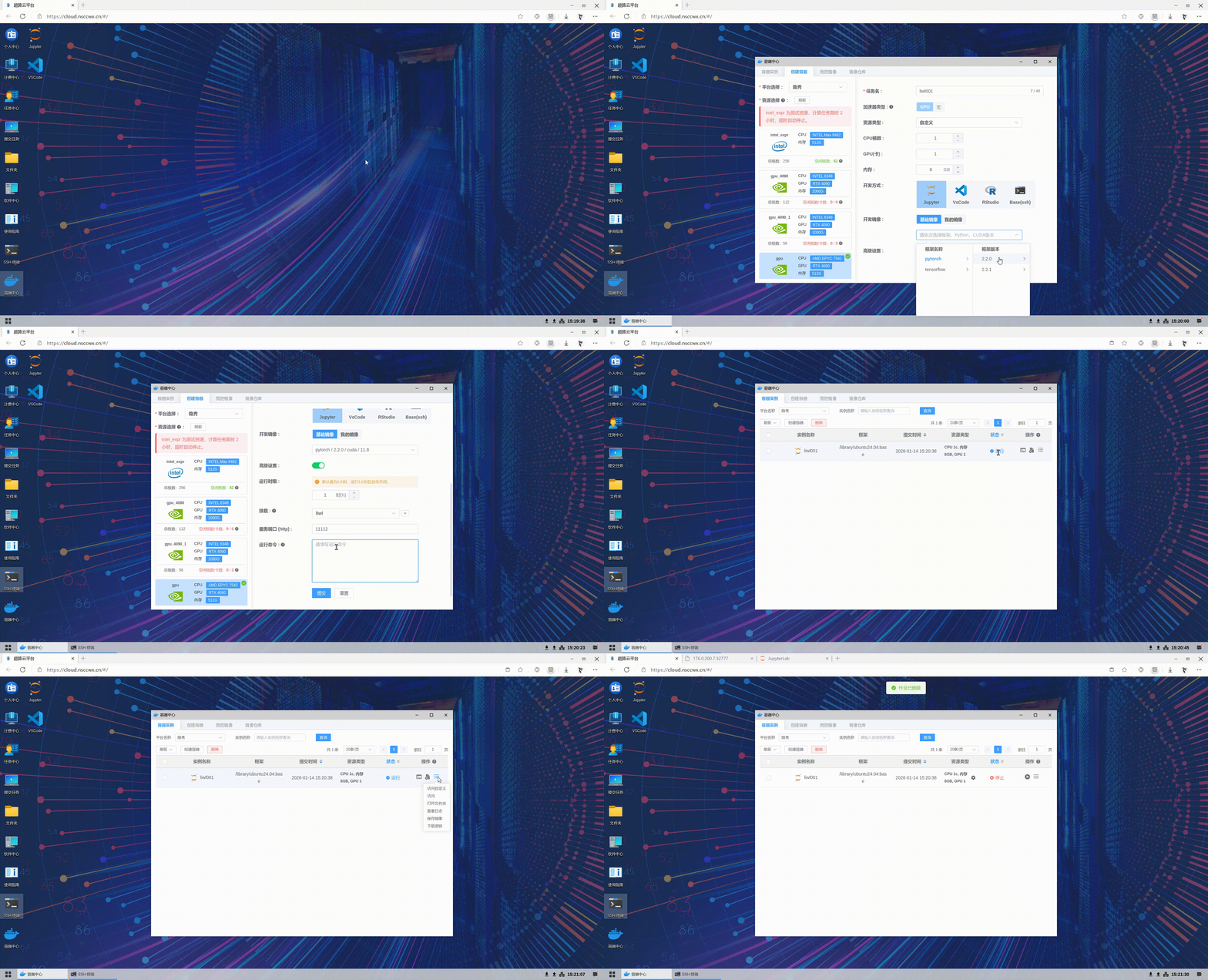
例:往GPU队列(intel_expr队列亦可)提交一个1核心1卡8G内存的jupyter任务,并且挂载data目录下的liwl目录,运行一个http服务
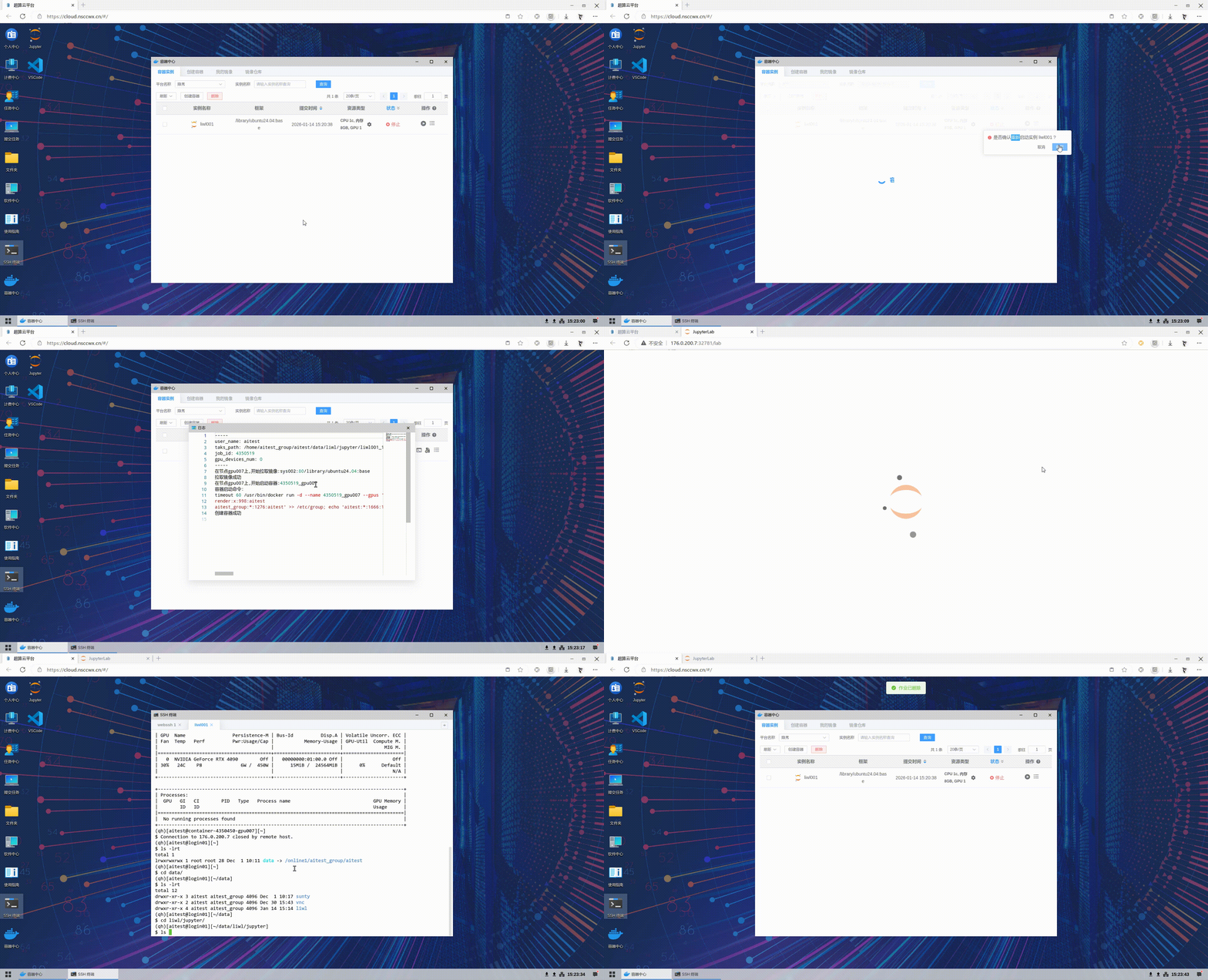
终止的任务,也可以重新提交到队列,进行持续性的测试和使用。如下:
2.2 实例容器任务删除
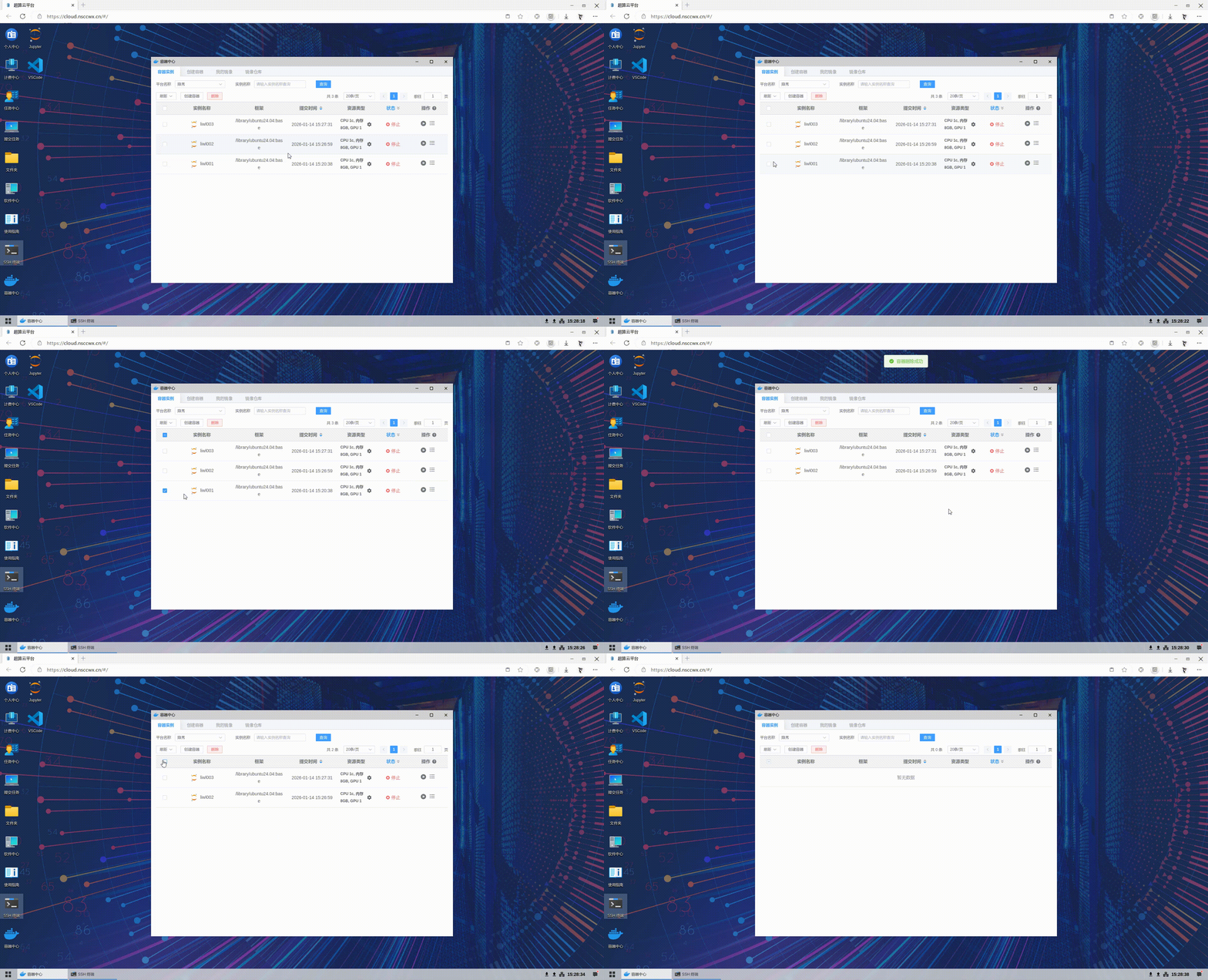
平台提供批量删除不再需要的任务,您可以单个删除,也可以批量删除。如下图所示:
2.3 实例容器更新
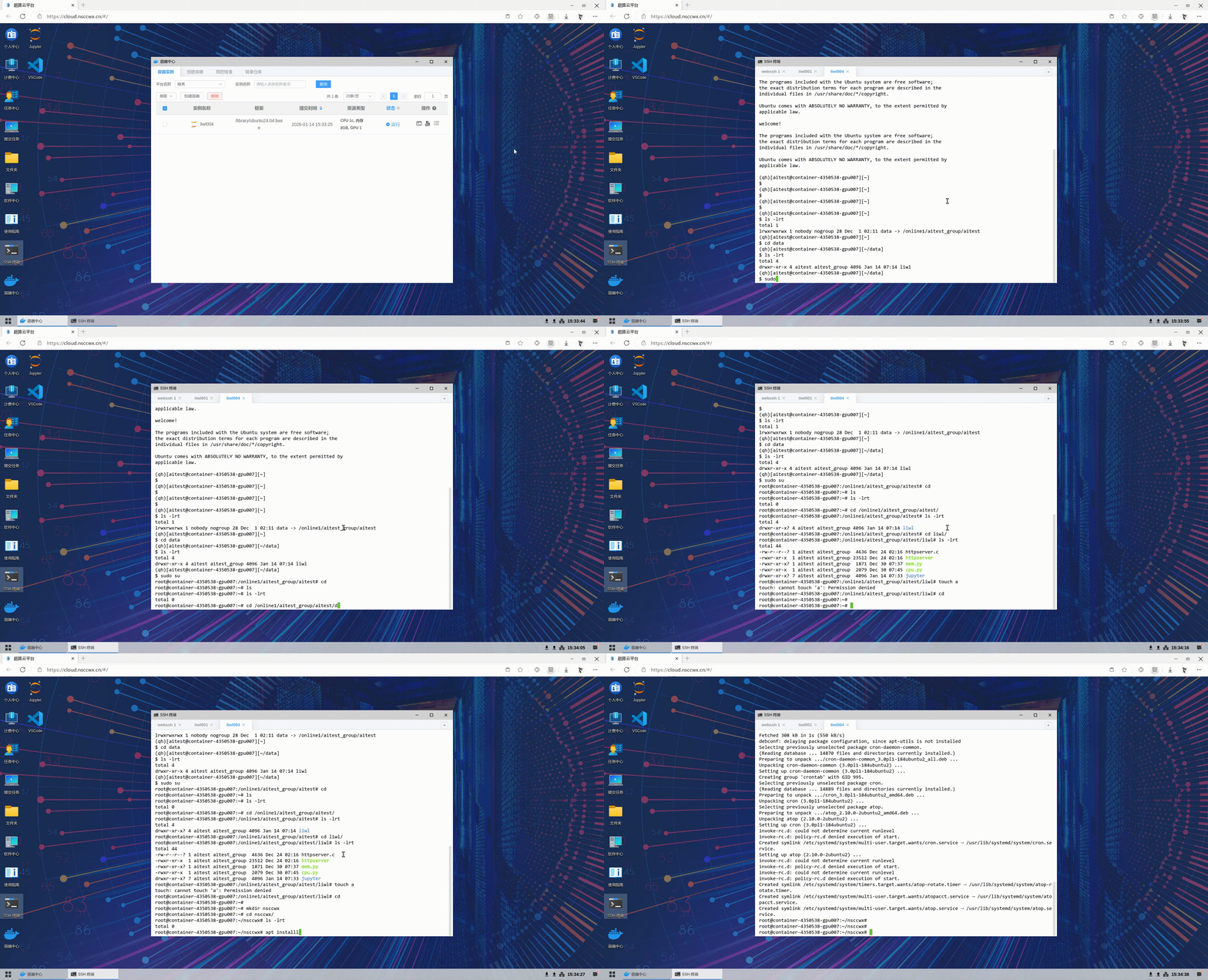
普通帐号默认开通了登陆容器的ssh服务。用户登陆到容器以后,通过sudo su获取root权限
容器的root进行了普通用户的映射,不能够在宿主机的文件系统读写,容器提供了代理连接网络,仅限于在容器的根文件系统安装所需环境。
如下图所示:
2.4 实例容器固化保存
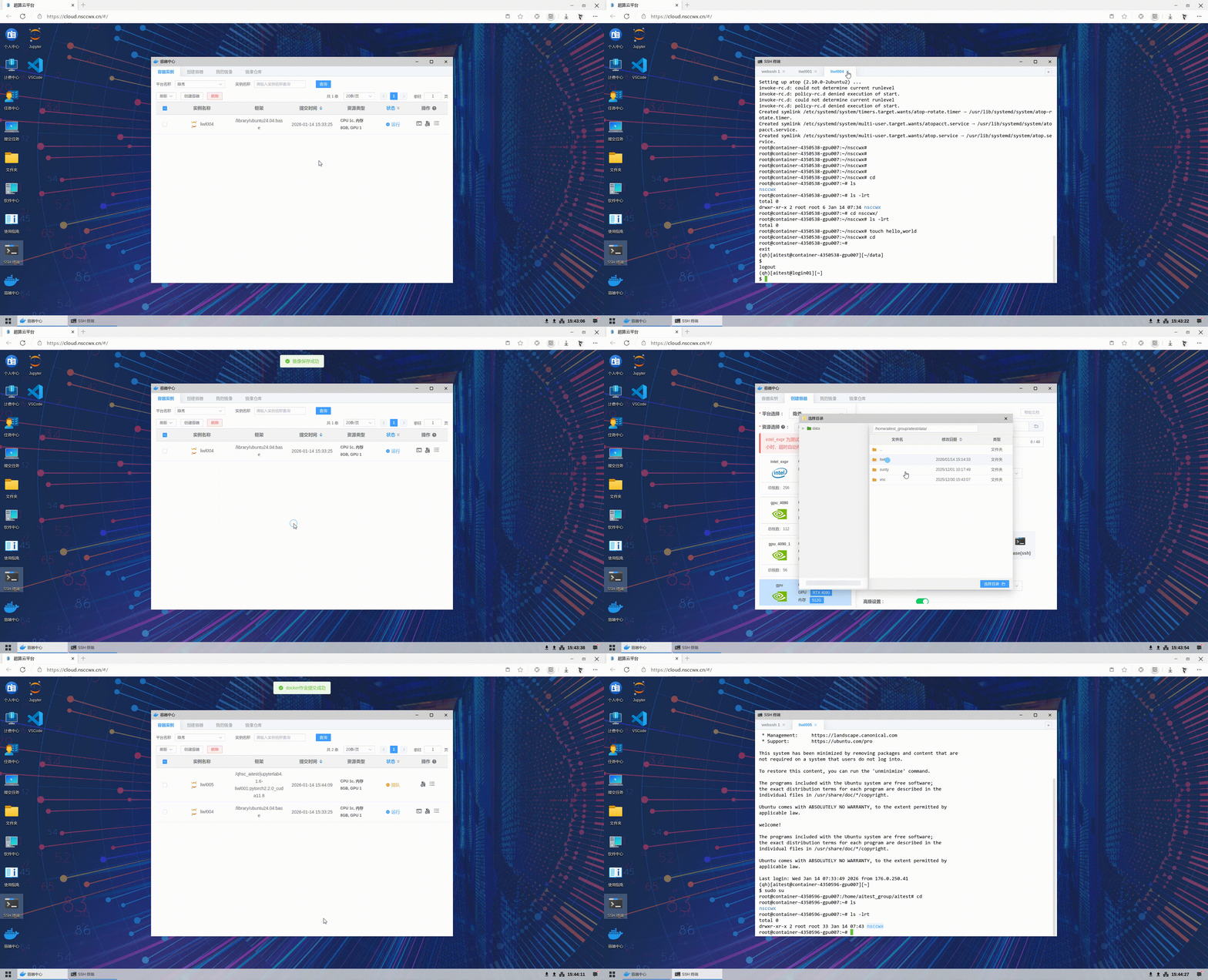
容器更新以后,需要进行保存,才能够进行更新的固化。保存的过程是把容器的更新提交,然后保存为新的镜像,供自己或者其他人使用。如下图:
3. 镜像管理
云桌面提供的镜像管理包括:
- 镜像制作
- 镜像共享
- 镜像删除
3.1 镜像制作
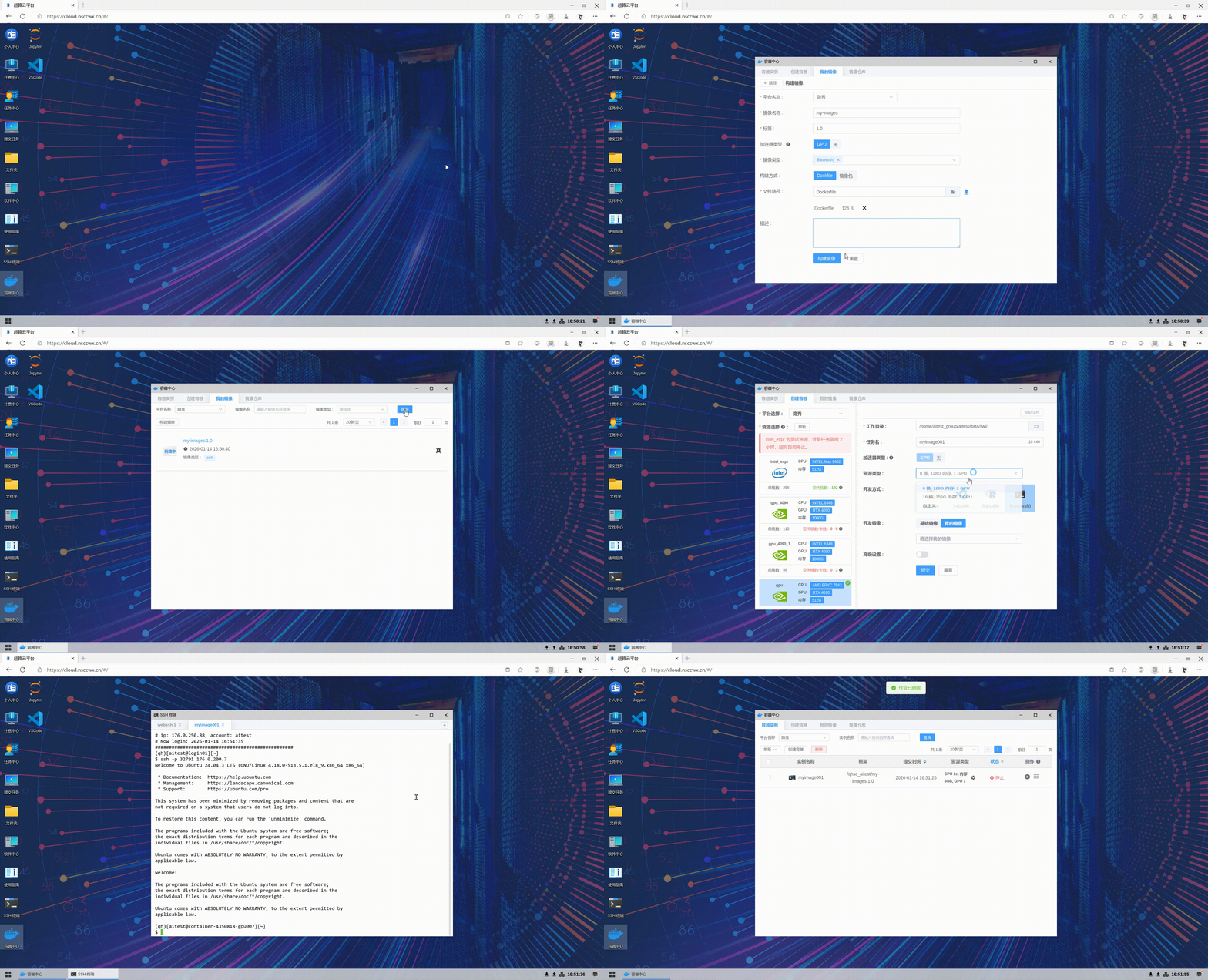
在无锡超算云平台制作镜像,需要在dockerfile里面指定一个基础镜像,然后基于该基础镜像创建新的镜像。比如创建一个dockerfile,内容如下
FROM sys002:80/library/ubuntu24.04:base
RUN mkdir -p /root/nsccwx
RUN apt-get update && \
    apt-get install -y \
    atop \
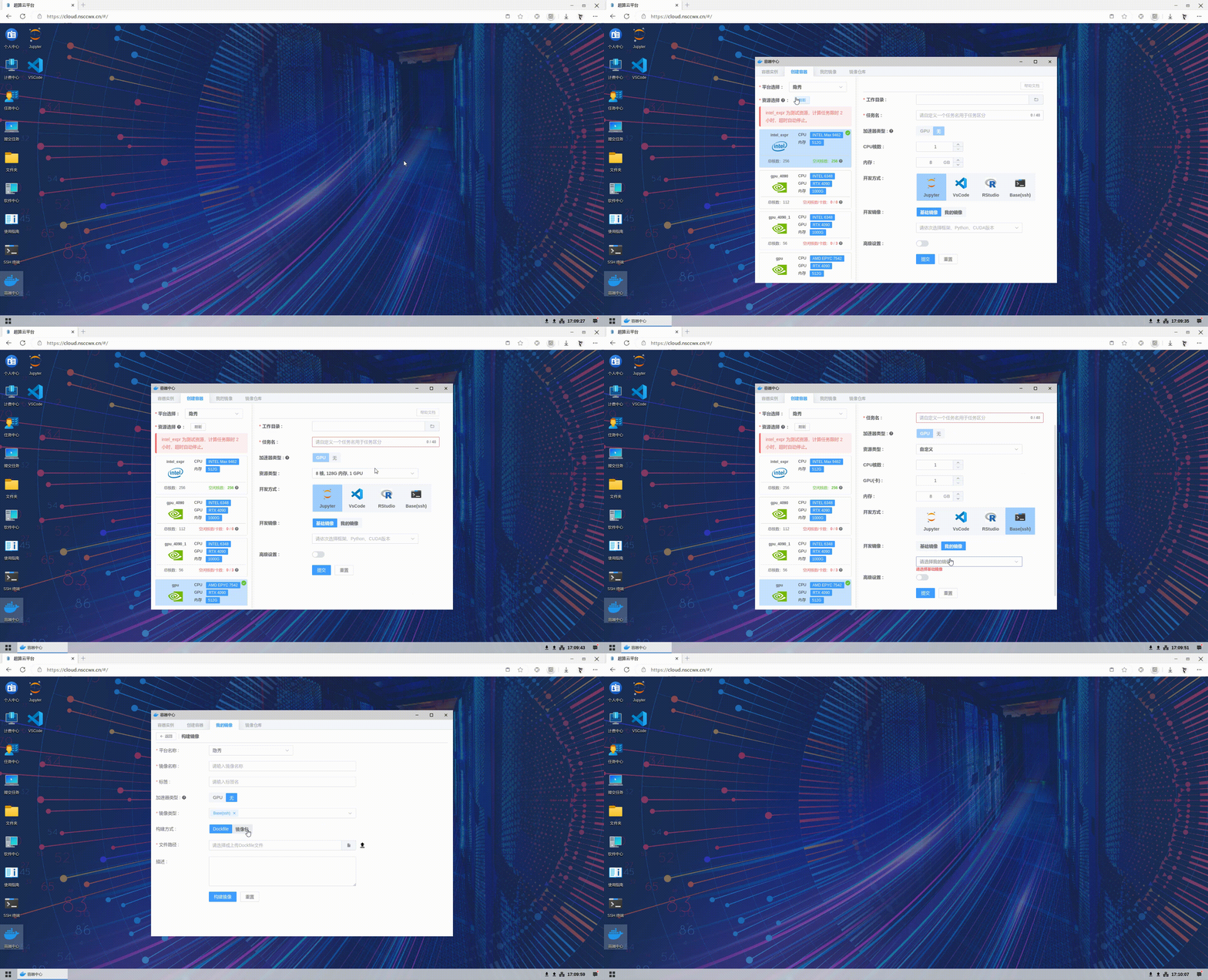
然后在云平台开始执行镜像,并提交容器任务,如下:
注意:镜像分为cpu和gpu版本,并且配置一些常用编辑器。因此做好镜像以后,使用新的镜像提交容器任务时,也要选择对应的队列和开发方式,才能看见【我的镜像】
3.2 镜像分享
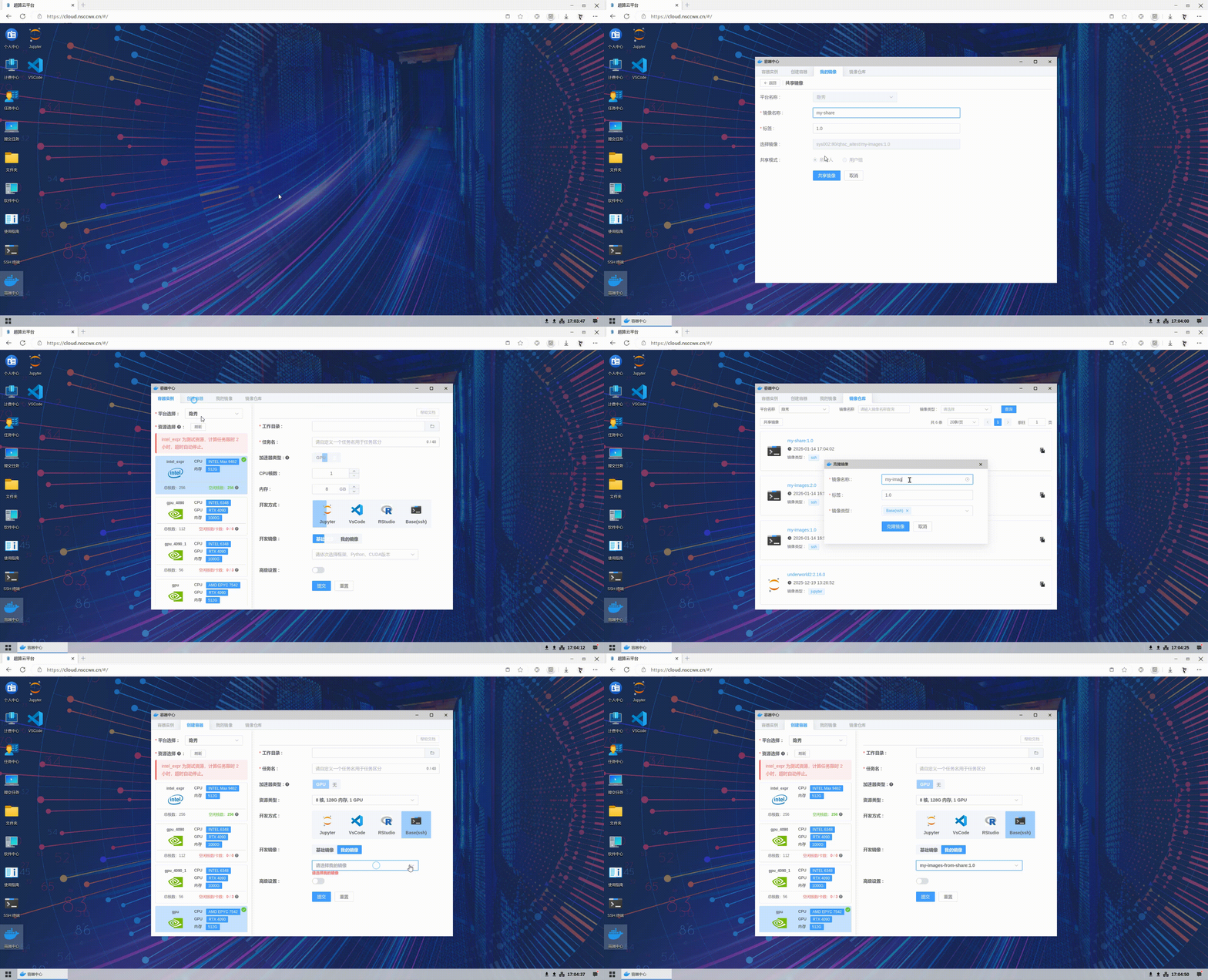
自己做的的镜像,一般是可重复使用的开发和生产环境,可提供给组内用户或者其他用户使用
同样,您也可以使用共享镜像,需要注意的是:先要复制镜像到自己的仓库。重新打开【容器中心】以后,便可在【我的镜像】找到【共享镜像】进行后续操作
具体操作如下:
3.2 镜像删除
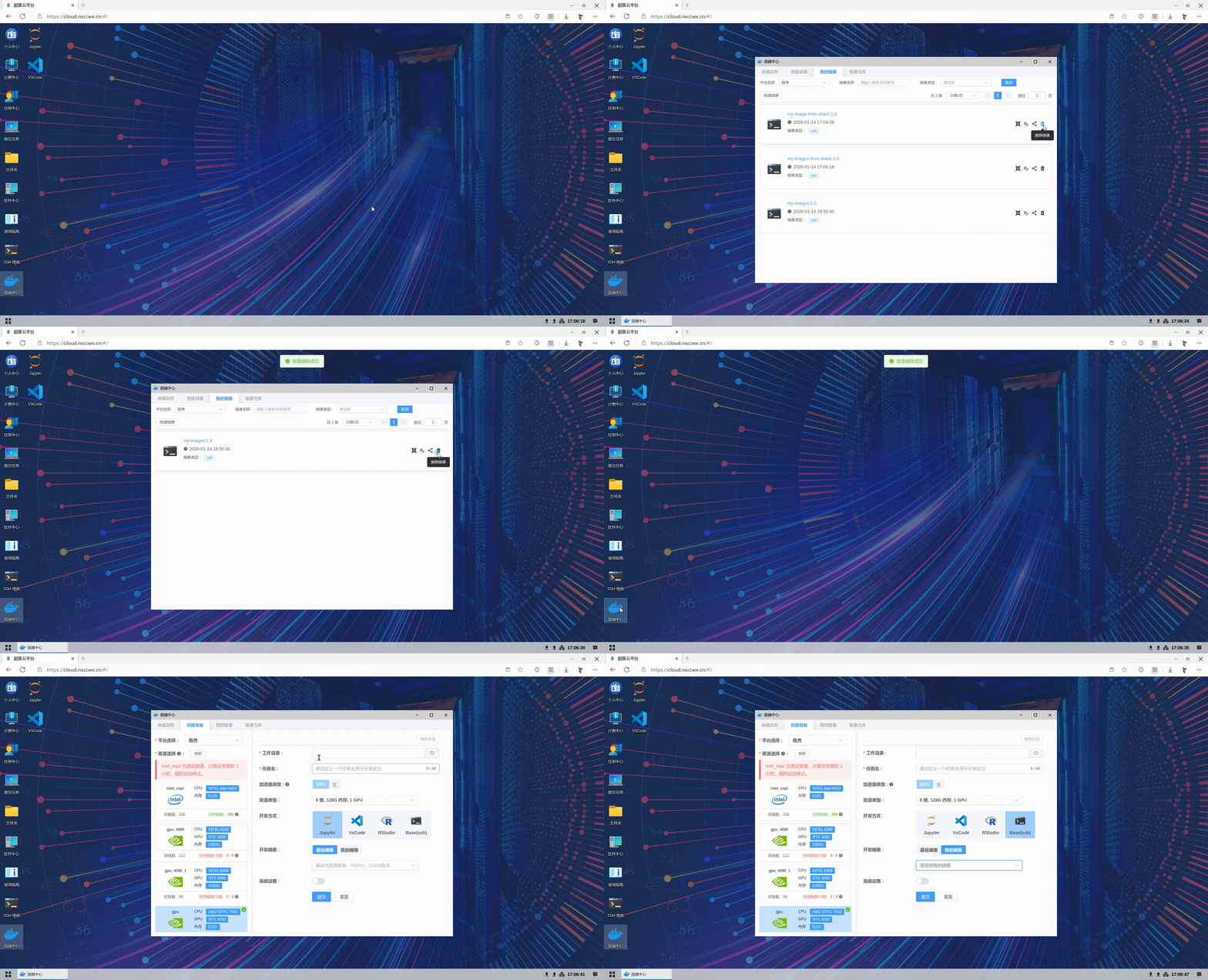
过期或者不需要的镜像,可以通过平台删除。操作如下: